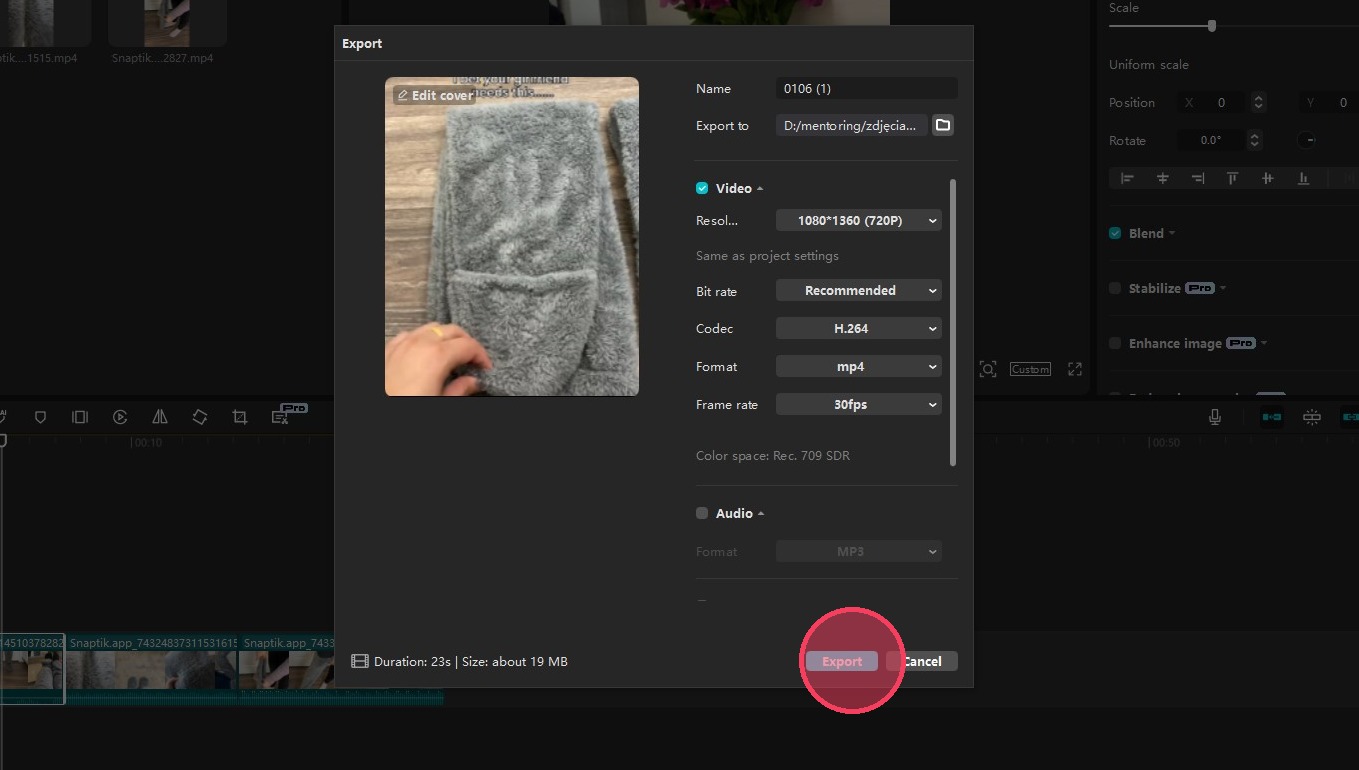
1. Utwórz nowy projekt w CapCut.
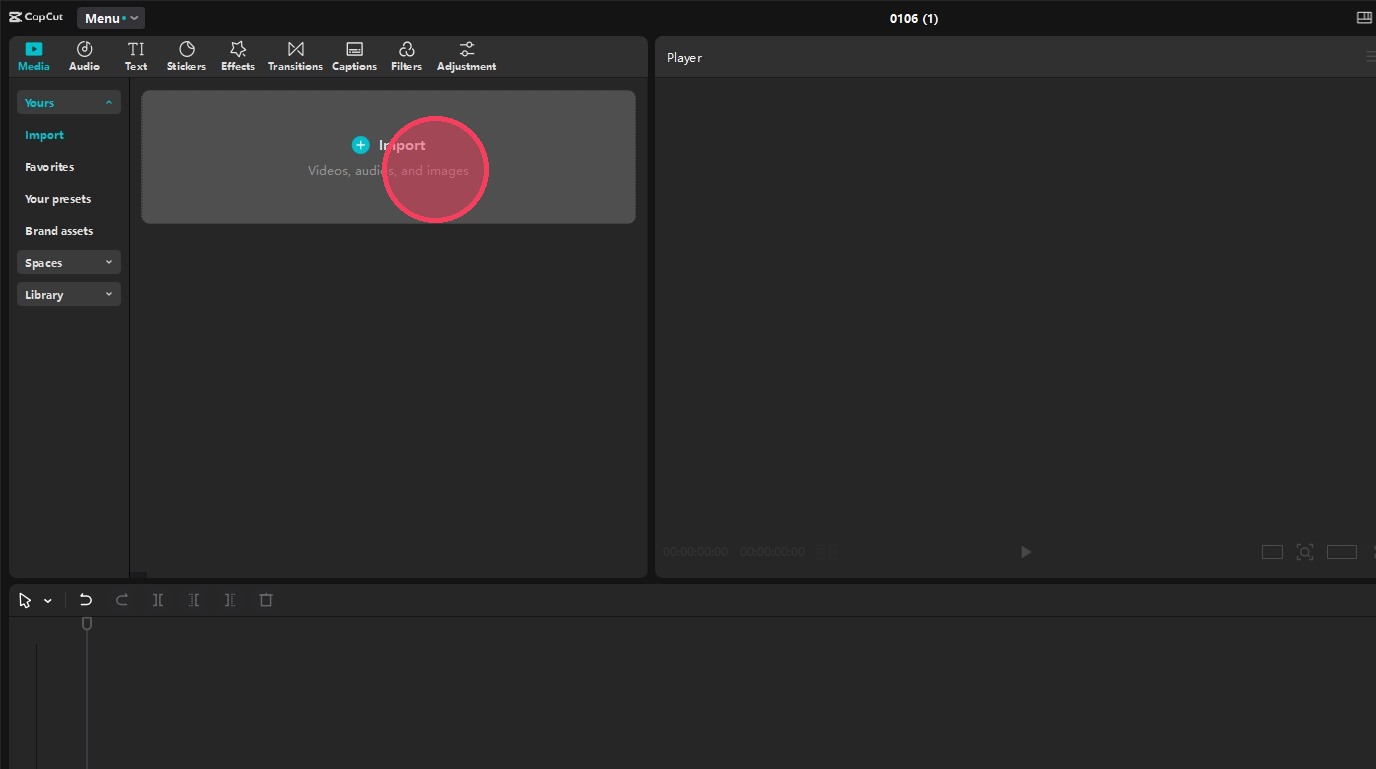
2. Dodaj swoje materiały wideo
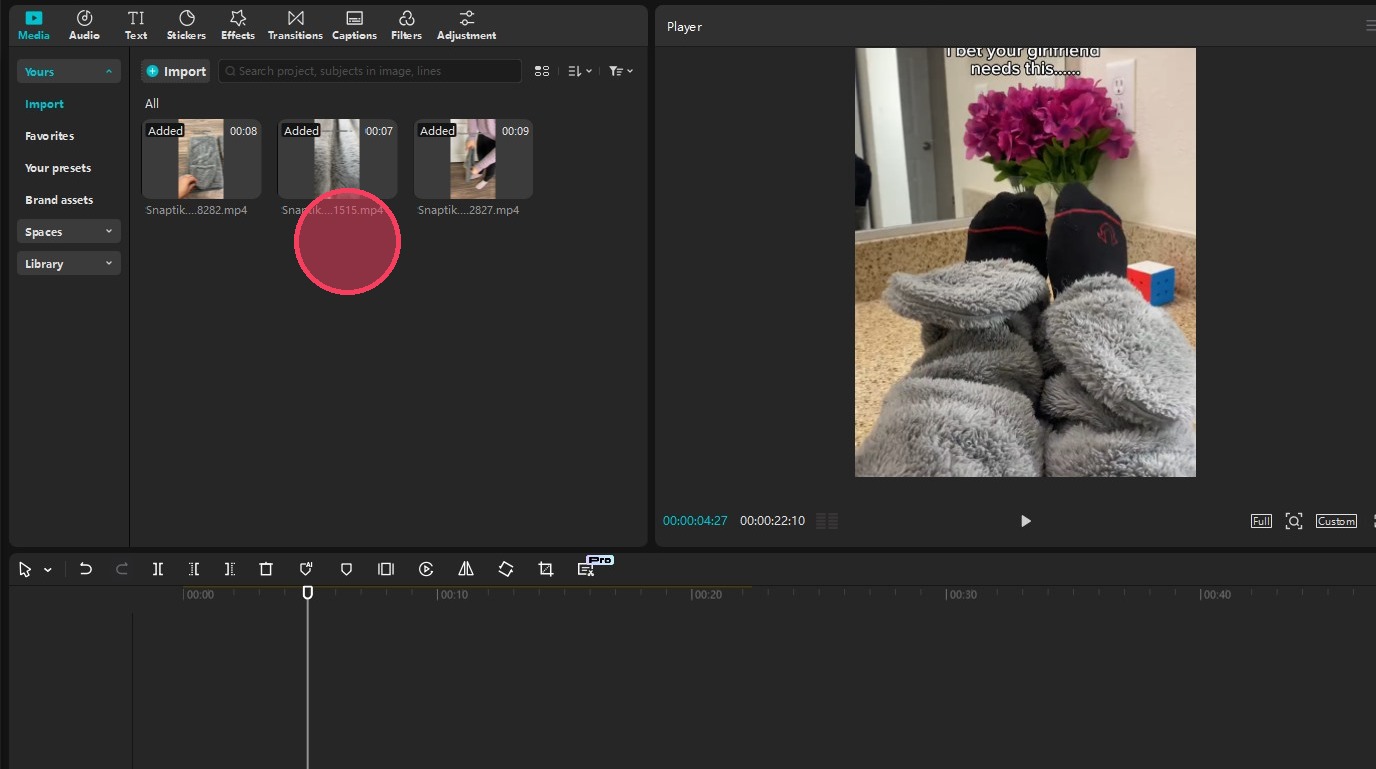
3. Przeciągnij dodane materiały na linię czasu, aby pojawiły się w edycji.
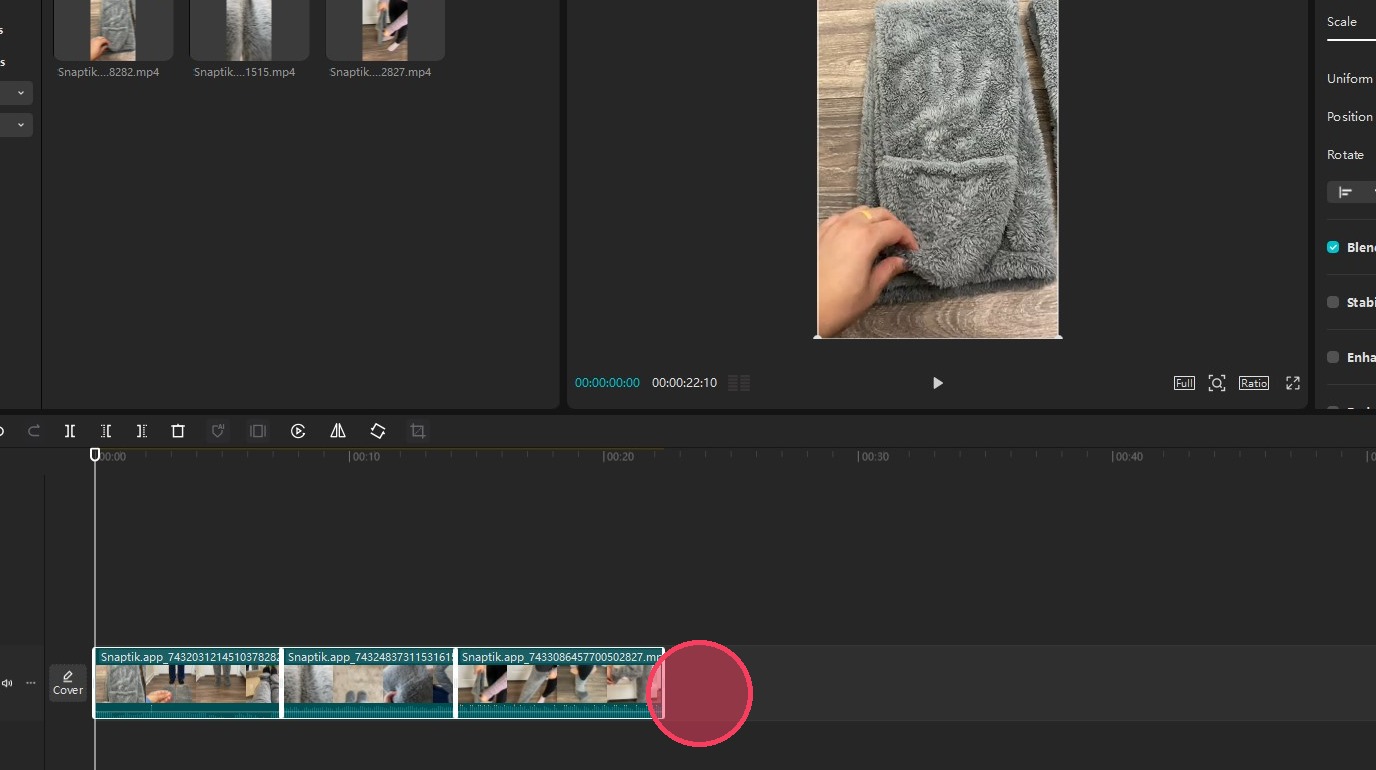
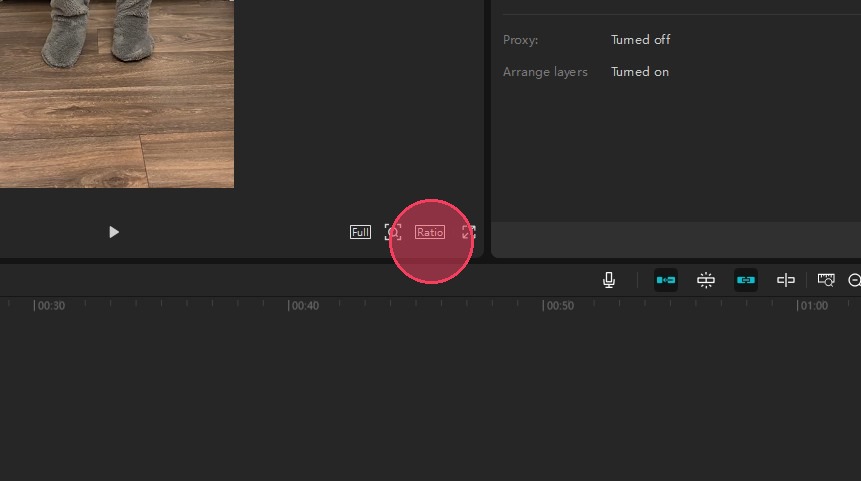
4. Kliknij przycisk odpowiedzialny za zmianę proporcji obrazu (wskazany na screenie).
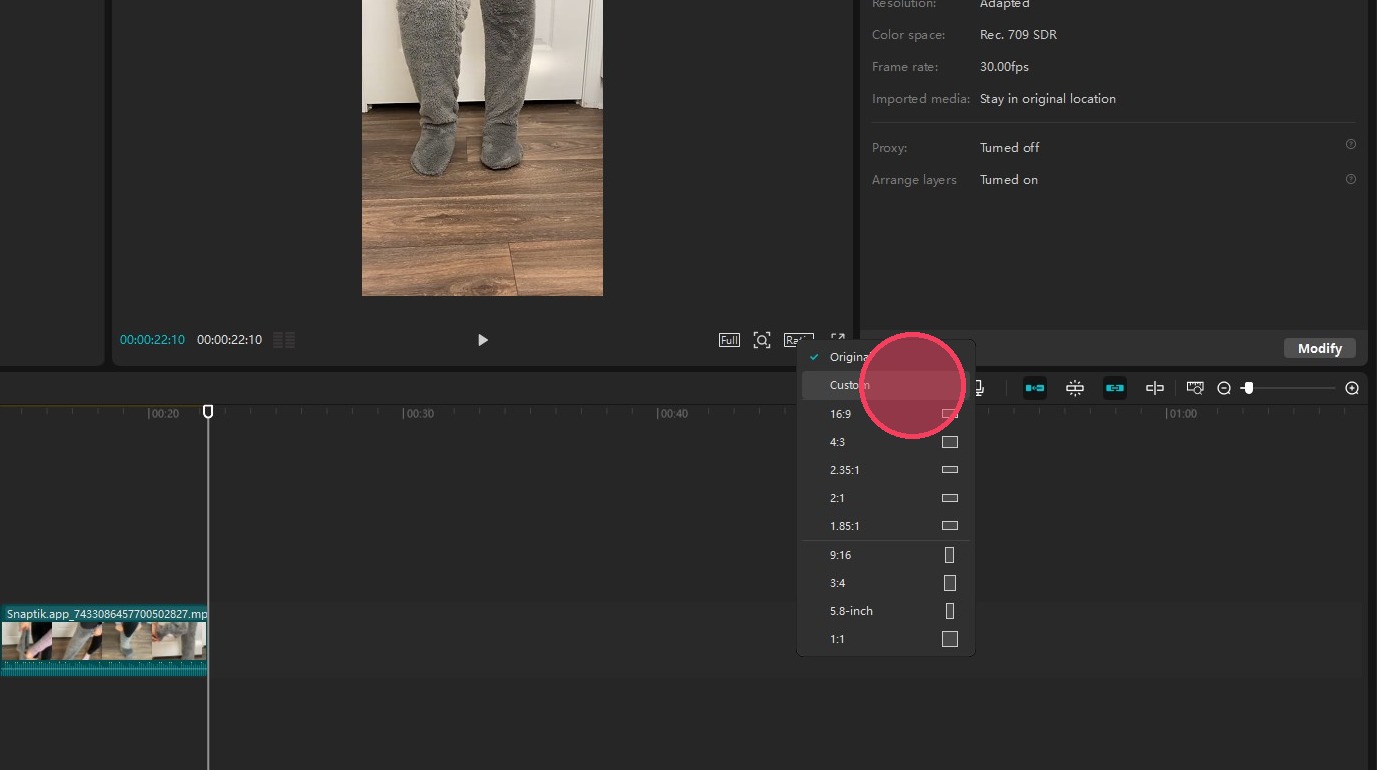
5. Z dostępnych opcji wybierz „Custom”.
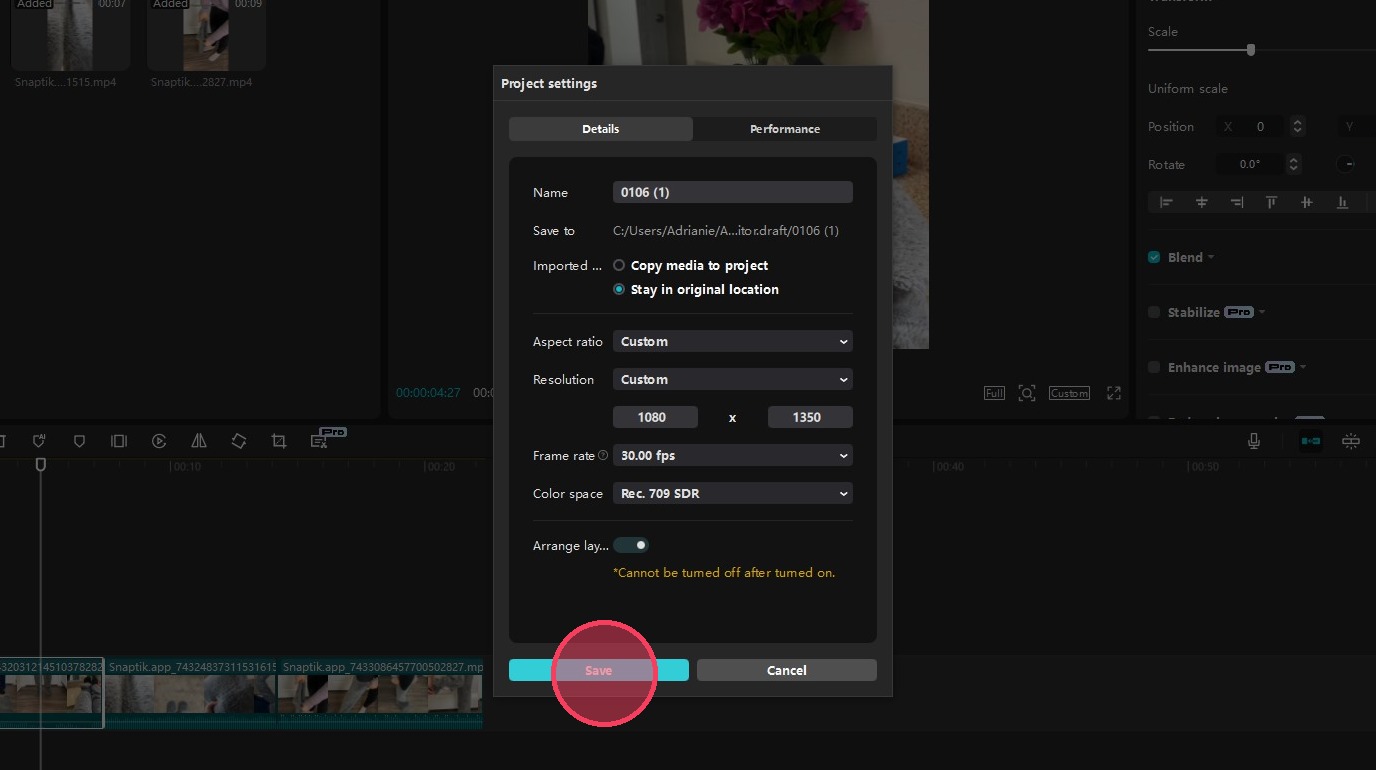
6. Ustaw ręcznie rozdzielczość 1080 × 1350 i zapisz konfigurację
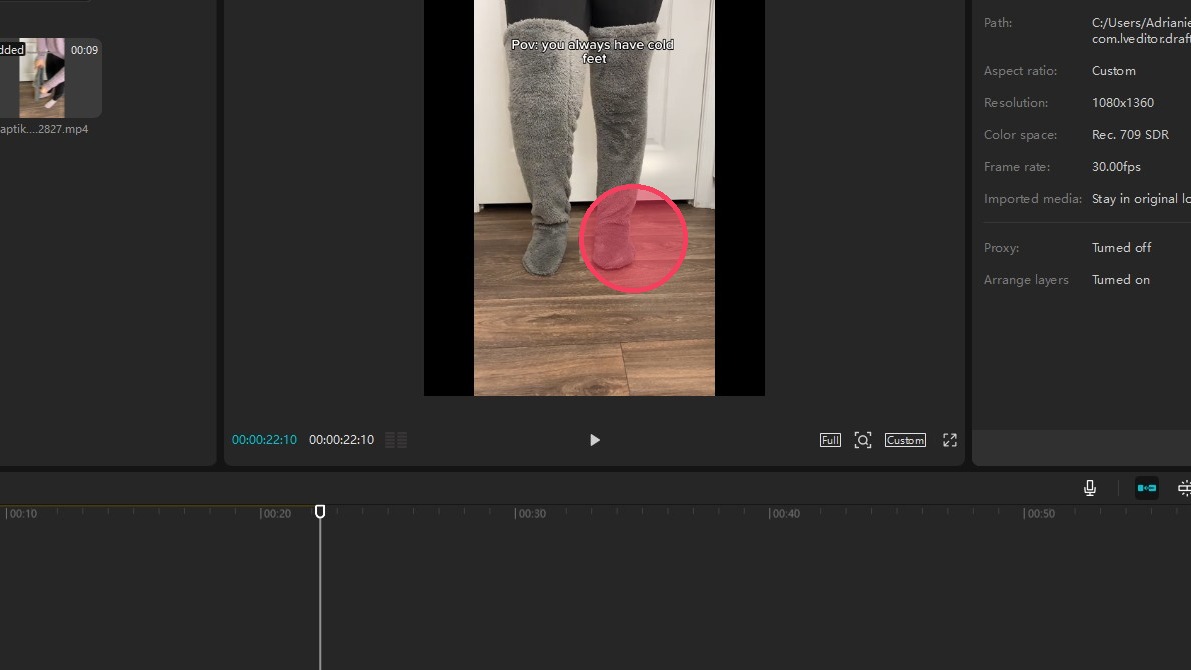
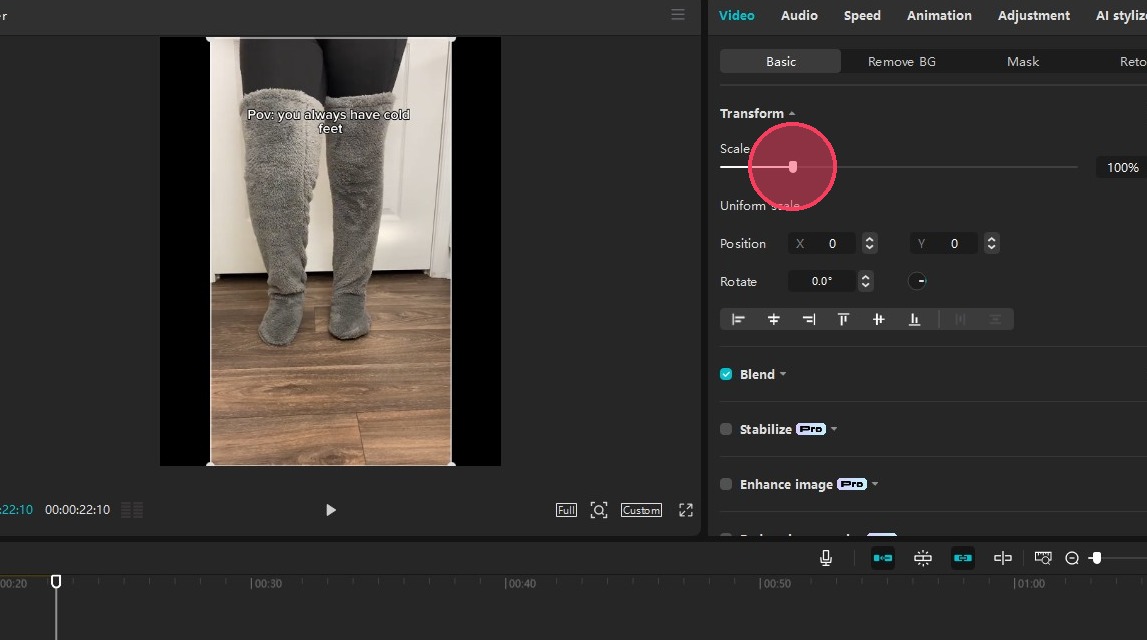
7. Aby edytować wielkość wideo, zaznacz konkretny materiał, klikając bezpośrednio na jego podgląd.
8. Wielkość wideo możesz dostosować za pomocą suwaka Scale:
-
przesuwając suwak w prawo — aby powiększyć materiał,
-
przesuwając suwak w lewo — aby pomniejszyć materiał.
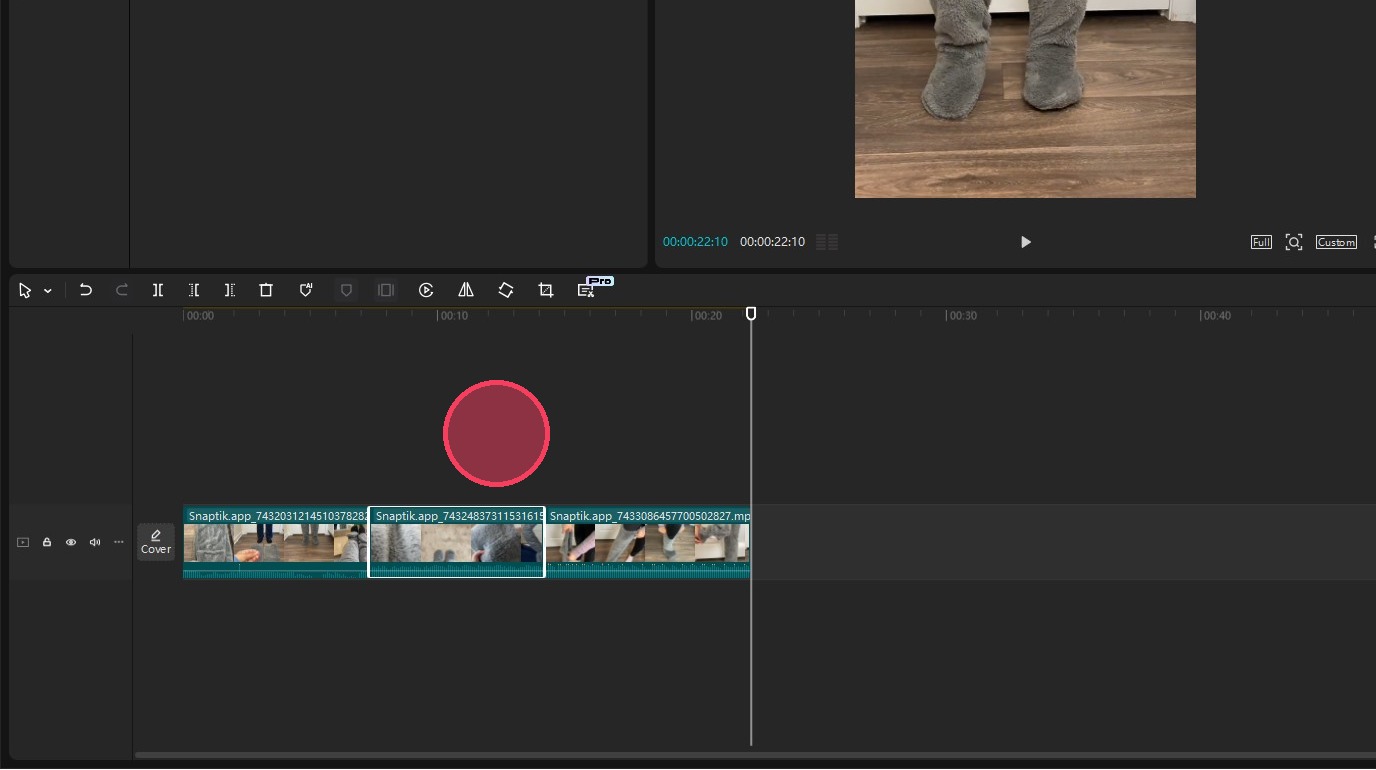
9. Aby edytować kolejną część materiału, zaznacz go, a następnie przesuń suwak na osi czasu do wybranego momentu.
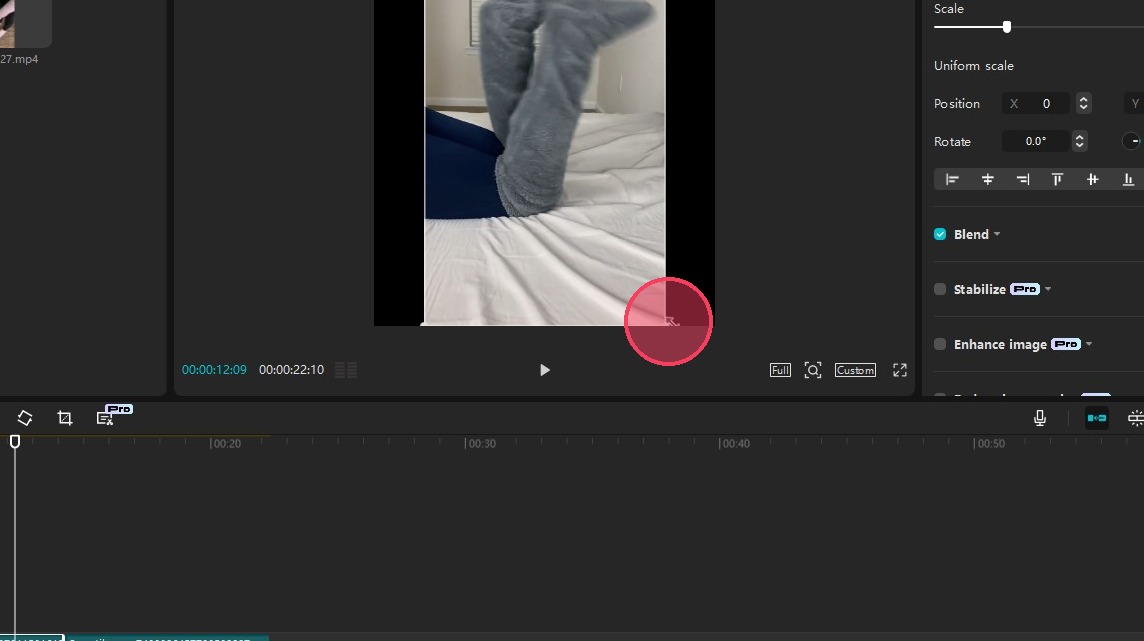
10. Wielkość materiału możesz również edytować, klikając w jego róg na podglądzie i ręcznie dostosowując rozmiar.
11. Aby wyeksportować plik, kliknij Menu znajdujące się w lewym górnym rogu.
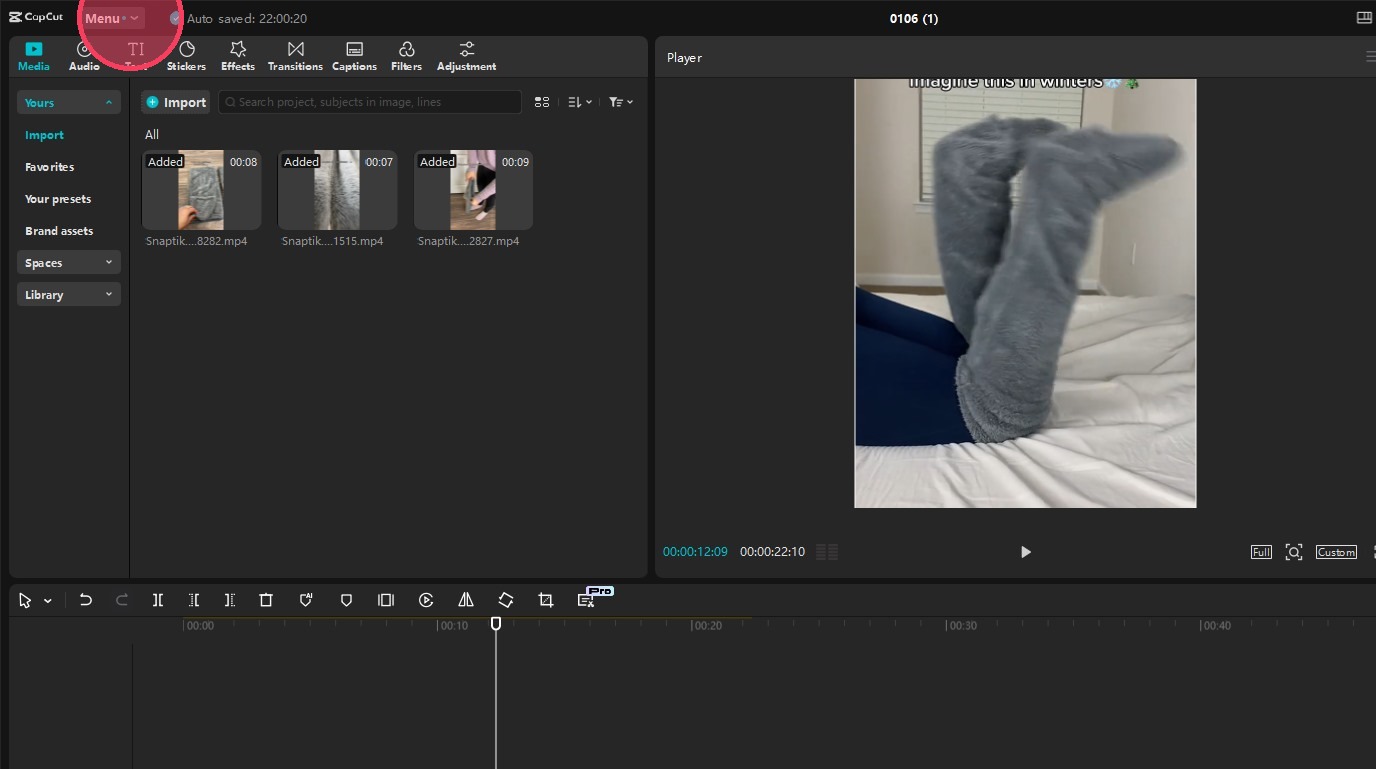
12. A następnie Export
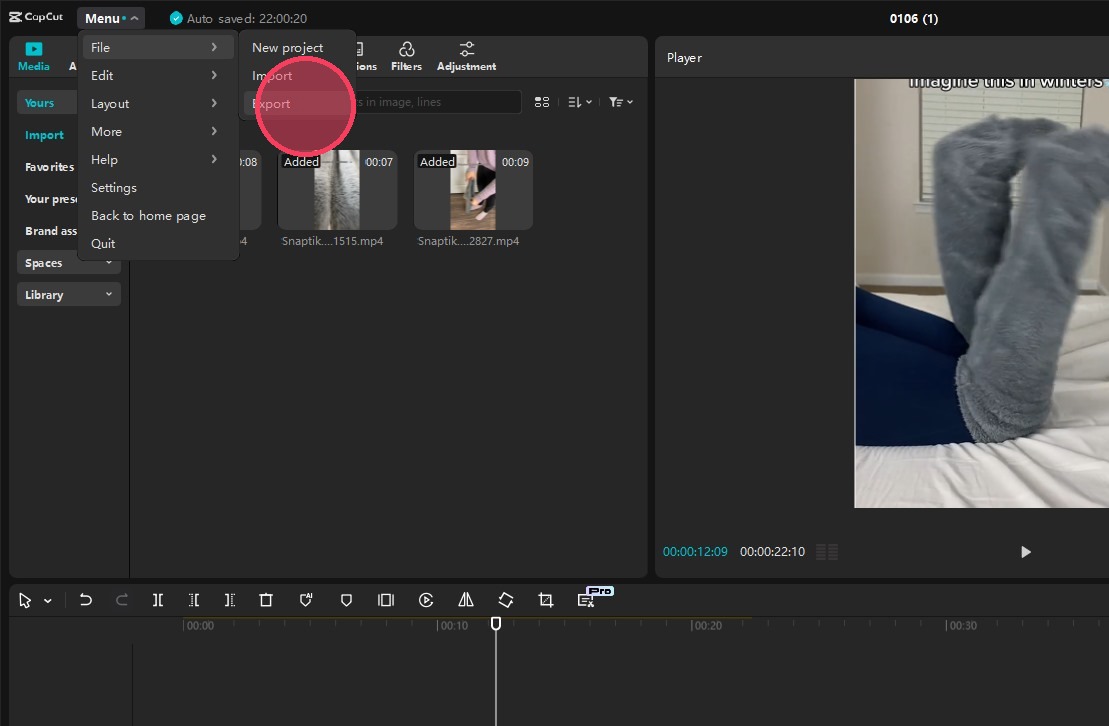
13. Zatwierdź lokalizację zapisu wyeksportowanego pliku, sprawdź, czy ustawiony rozmiar się zgadza, a następnie kliknij „Export”.