1. ## Jeżeli nie posiadasz jeszcze zweryfikowanego konta w HotPay, w pierwszej kolejności przejdź do materiału wprowadzającego dotyczącego HotPay.
Link do filmu: link
Posiadanie aktywnego i zweryfikowanego konta w HotPay jest kluczowe, aby móc przejść do kolejnych kroków konfiguracji bramki płatności w WooCommerce.
Bez konta pobranie wtyczki HotPay dla Woocommerce nie będzie możliwe.
Konto w bramce HotPay możesz założyć, korzystając z poniższego linku:
👉 https://hotpay.pl/?phash=N1diR0VuSnhMbjhjRUpoOHpvT0ZkMlZIWWtMbmNFdzVyTzVGRjlZWEtTQT0

2. Po zalogowaniu się do panelu HotPay:
-
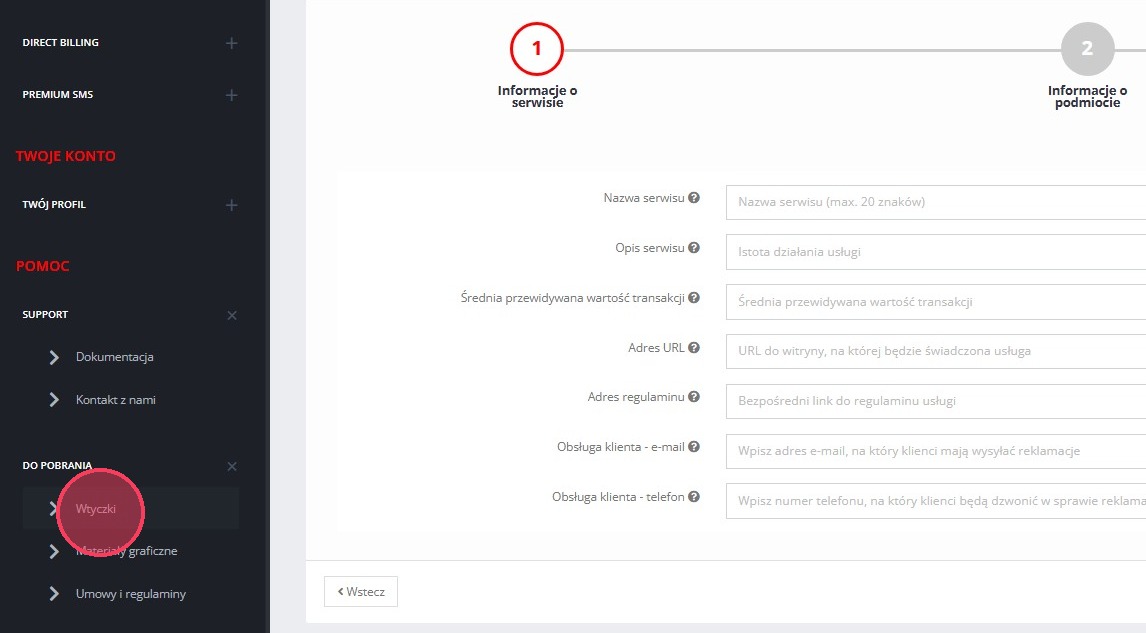
Przejdź do zakładki „Do pobrania”.
-
Wybierz opcję „Wtyczki”.
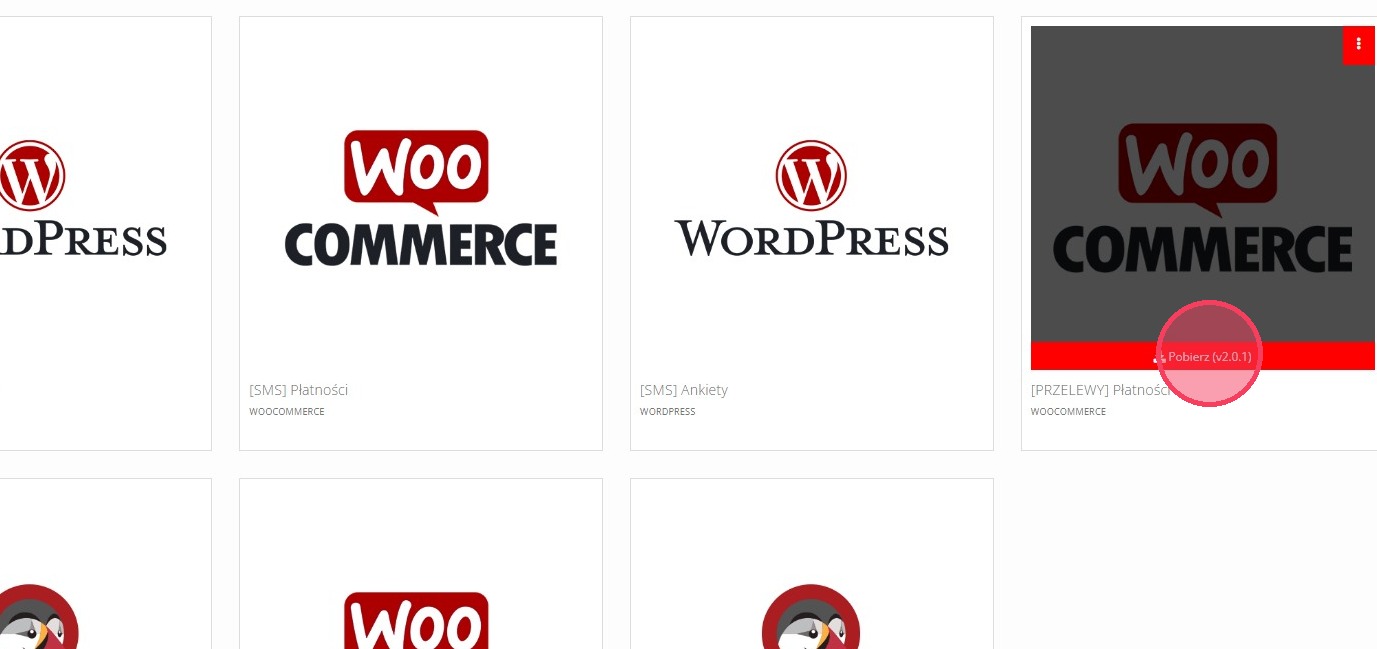
3. Po kliknięciu „Pobierz” wtyczka zostanie zapisana na Twoim urządzeniu i będzie gotowa do dalszej instalacji.
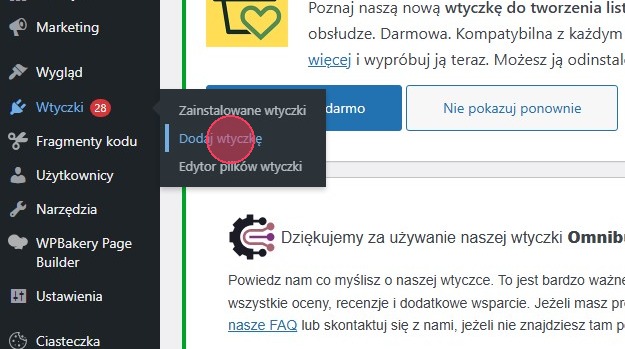
4. Przejdź do panelu administracyjnego WordPressa strony, na której chcesz skonfigurować płatności HotPay.
Następnie przejdź do zakładki Wtyczki → Dodaj wtyczkę.
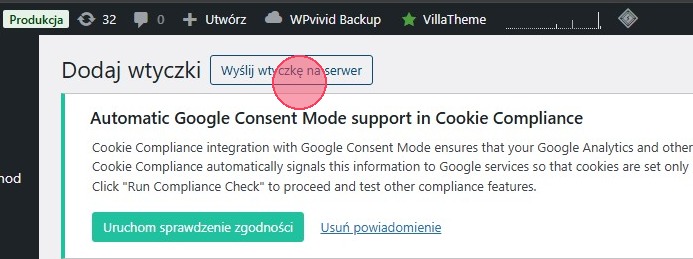
5. Na górze strony znajdź przycisk „Wyślij wtyczkę na serwer” i kliknij go.
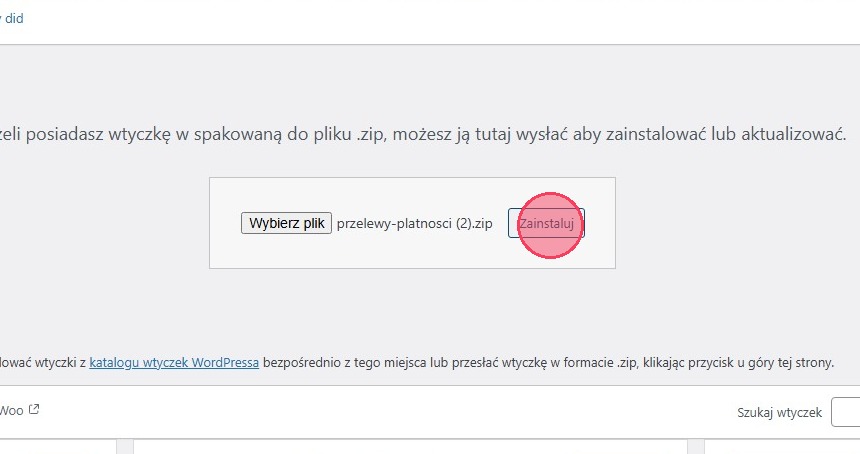
6. Po kliknięciu pojawi się panel, w którym należy załączyć wcześniej pobraną wtyczkę, a następnie kliknąć przycisk „Zainstaluj”.
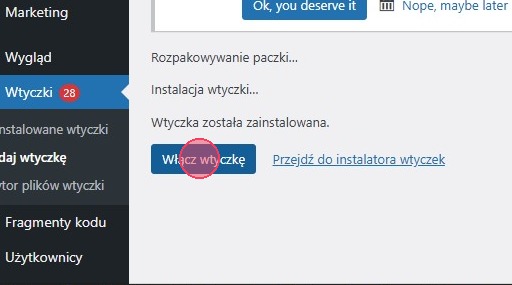
7. Jeżeli wtyczka została poprawnie załączona i wszystko wygląda jak na podglądzie, kliknij „Włącz wtyczkę”.
8. Na tym etapie będziemy łączyć sklep z serwisem HotPay.
Do wykonania kolejnych kroków wymagana jest wcześniejsza akceptacja sklepu przez administrację HotPay.
-
Jeśli masz już zweryfikowany sklep, przejdź do kolejnego kroku.
-
Jeśli nie masz jeszcze akceptacji, przejdź do Pełnego Poradnika dla bramki HotPay, gdzie w lekcji 3 znajdziesz instrukcję, jak zgłosić sklep do weryfikacji.
👉 Link do poradnika:
https://www.youtube.com/playlist?list=PLrsYlO6-RfwSXRhdI_6bKGILscv5y-CHF
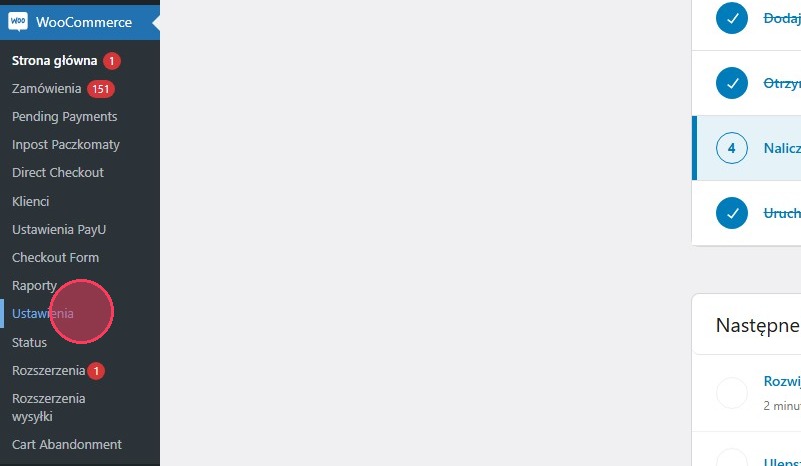
9. Przejdź do ustawień wtyczki WooCommerce, gdzie skonfigurujemy integrację płatności HotPay.
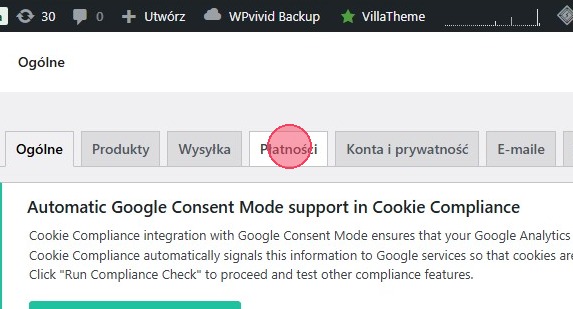
10. Wybierz zakładkę „Płatności”.
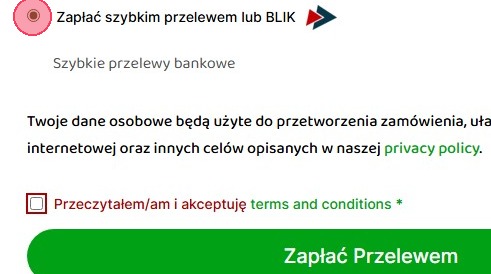
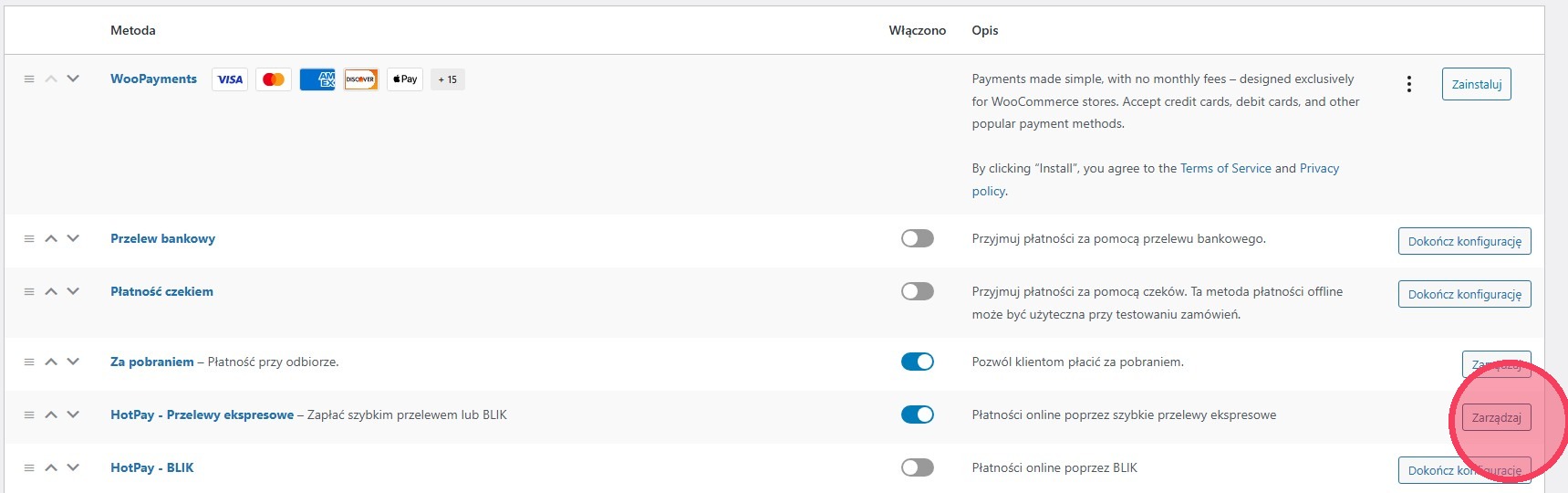
11. Jeżeli poprzednie kroki zostały wykonane poprawnie, powinieneś zobaczyć panel z dostępnymi formami płatności, w tym HotPay – Przelewy ekspresowe.
Jeżeli ta opcja jest wyłączona:
-
włącz ją, klikając suwak (po aktywacji powinien być niebieski),
-
następnie kliknij przycisk „Zarządzaj”.
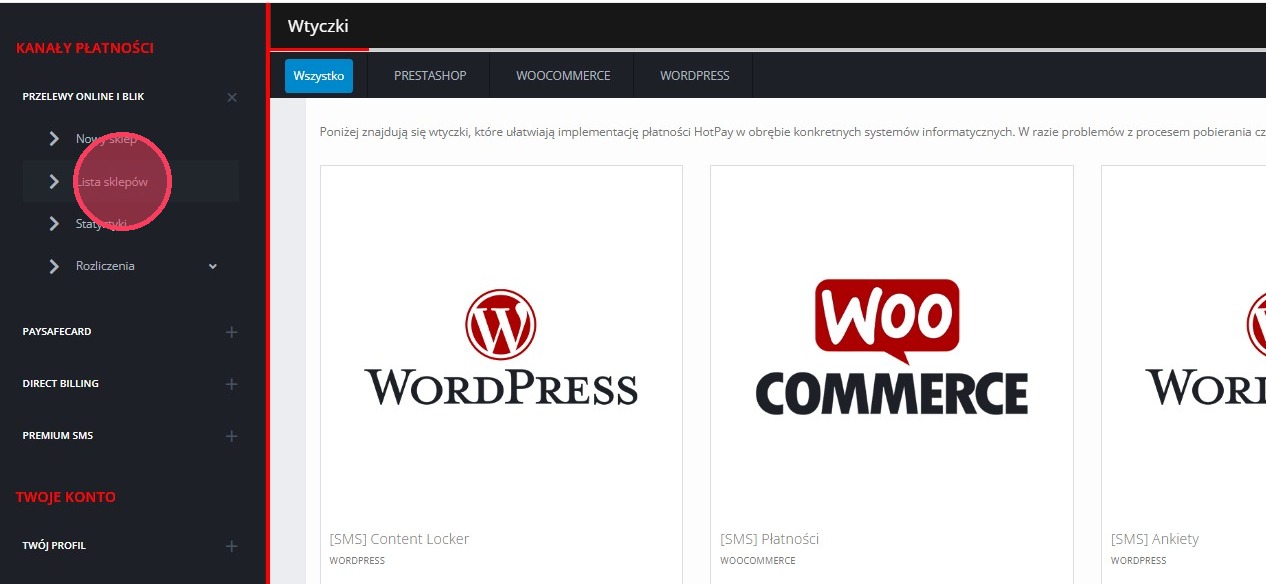
12. Wróć do panelu HotPay i przejdź do zakładki „Lista sklepów”.
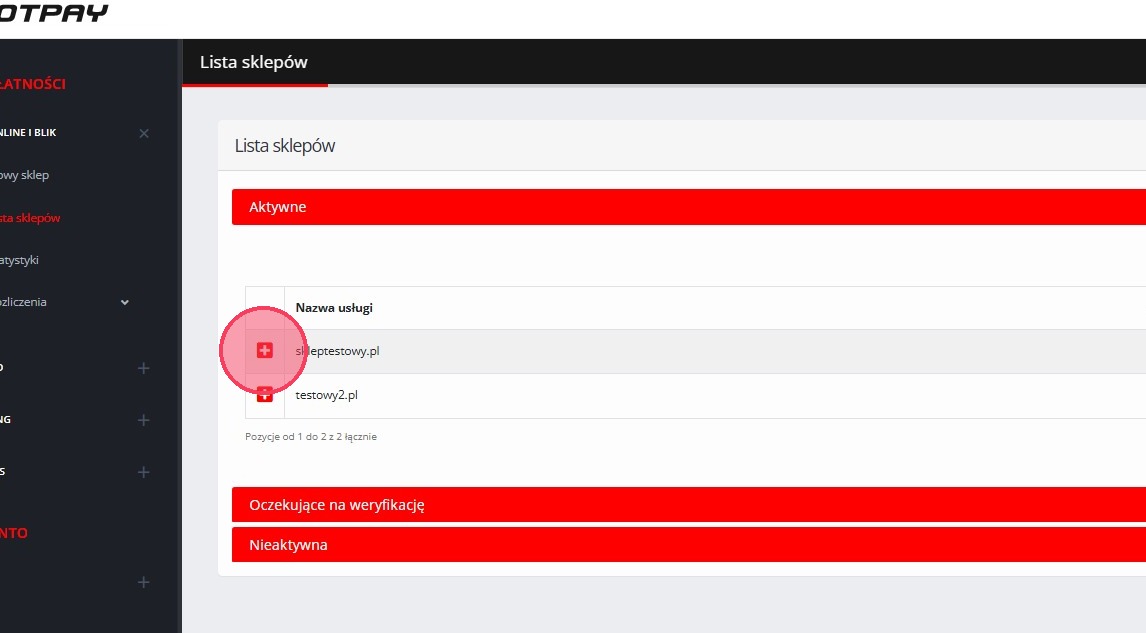
13. W tym widoku zobaczysz listę swoich sklepów.
-
Jeżeli obok nazwy Twojego sklepu widzisz zielony status „Usługa jest aktywna”, kliknij czerwony plusik po lewej stronie od nazwy sklepu i przejdź do kolejnego kroku.
-
Jeżeli nie widzisz swojego sklepu na liście, sprawdź zakładki:
-
„Oczekujące na weryfikację”,
-
„Nieaktywna”.
-
Dzięki temu sprawdzisz, czy Twój sklep:
-
nadal oczekuje na rozpatrzenie przez HotPay,
-
lub został odrzucony i wymaga poprawek.
14. Skopiuj swój „Sekret usługi”.
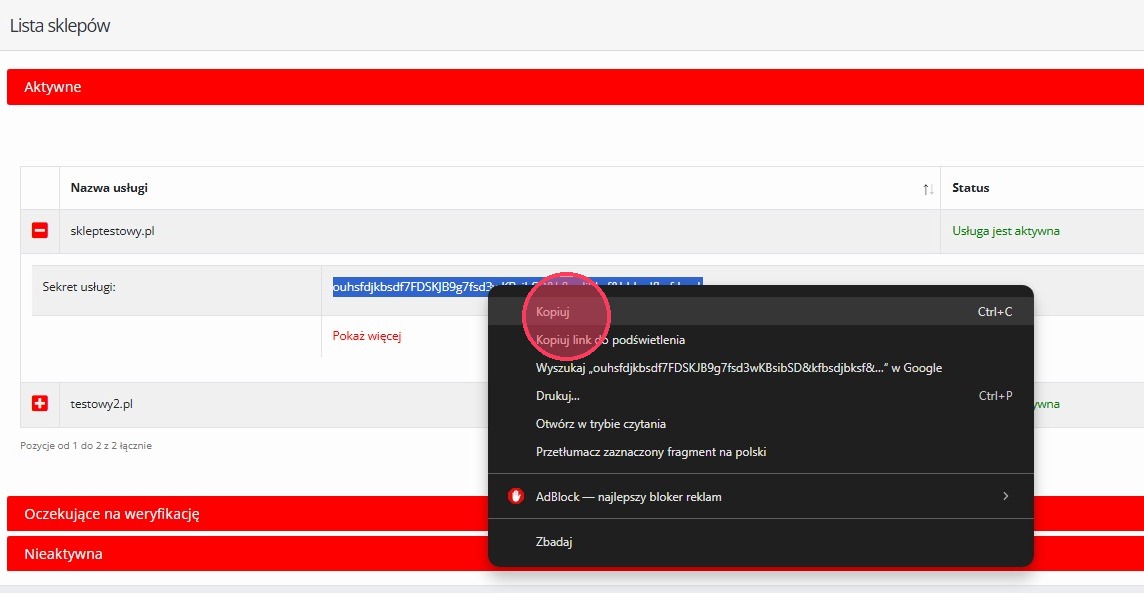
To właśnie za pomocą tego ciągu znaków realizowane są płatności klientów, dlatego zadbaj o bezpieczeństwo tego kodu.
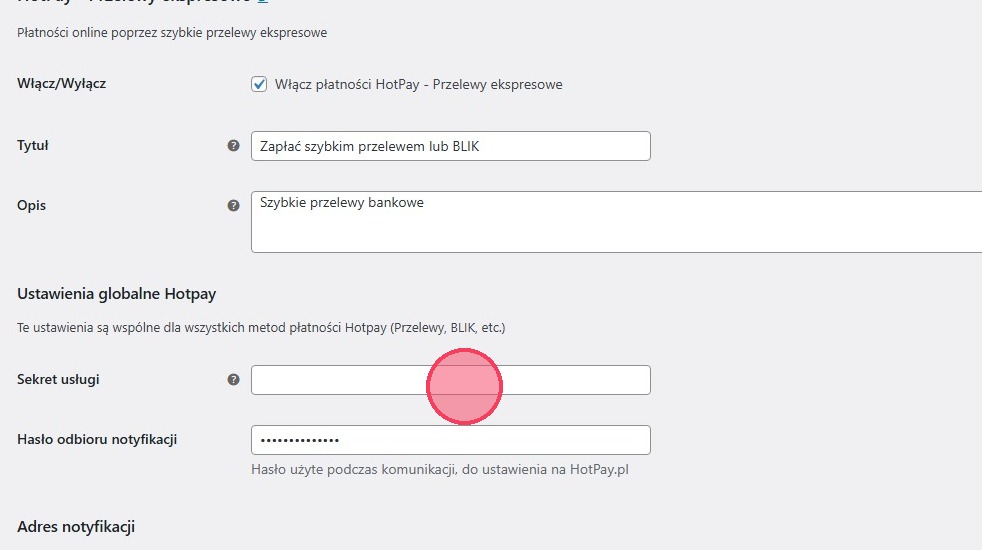
15. Wklej skopiowany Sekret usługi do panelu, który pojawił się po zakończeniu kroku 11 poradnika.
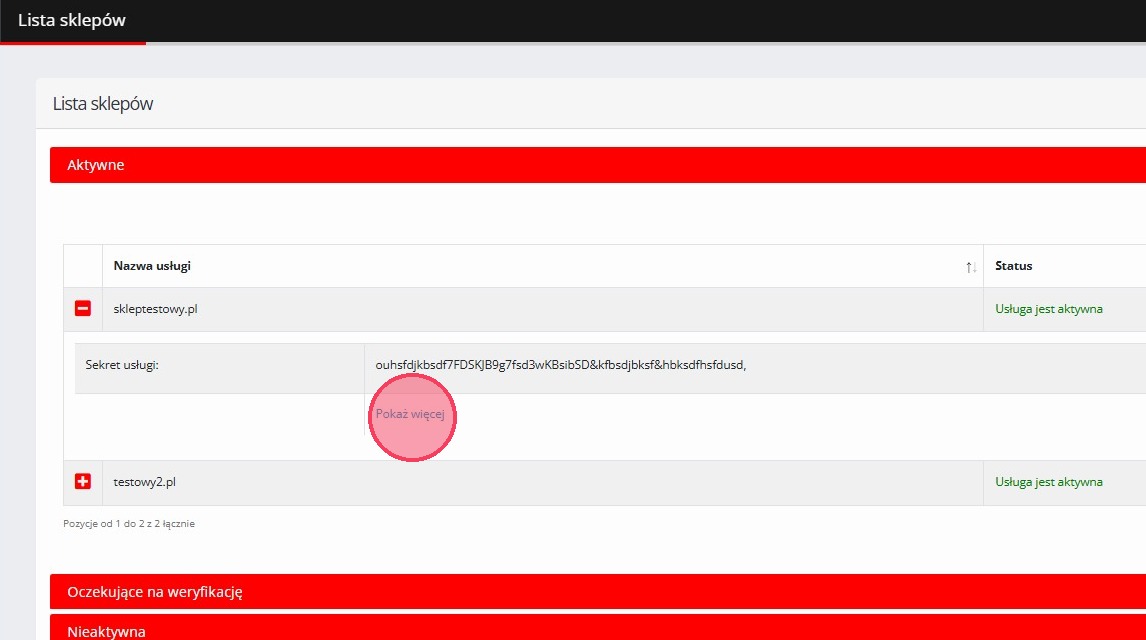
16. Wróć do panelu HotPay i kliknij „Pokaż więcej”, który znajduje się pod Twoim sekretem usługi.
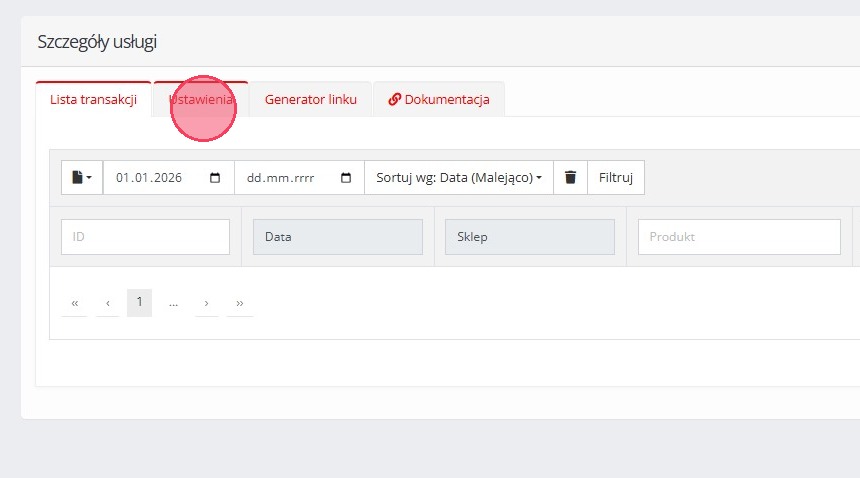
17. Przejdź do zakładki „Ustawienia”.
18. W zakładce „Ustawienia” znajduje się kilka pól do uzupełnienia.
-
Adres notyfikacji
To pole znajdziesz na dole strony, pod wcześniej wklejonym sekretem usługi. -
Hasło użyte do notyfikacji
Hasło ustawiasz samodzielnie.
Zadbaj o jego wysoki poziom bezpieczeństwa, ponieważ jest to kolejny wrażliwy element połączenia.
Hasło widoczne na grafice jest przykładowe — nie należy używać go w swoim panelu. -
Wysyłaj powiadomienia o nowym przelewie na adres e-mail
Wpisz swój adres e-mail, na który będą przychodziły powiadomienia o płatnościach.
Po uzupełnieniu wszystkich pól:
-
zjedź na dół strony,
-
kliknij czerwony przycisk „Aktualizuj”, aby zapisać zmiany.
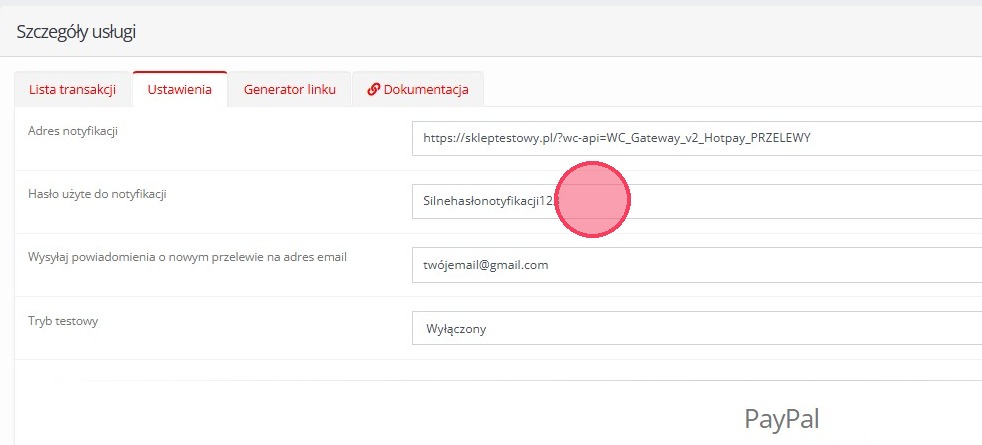
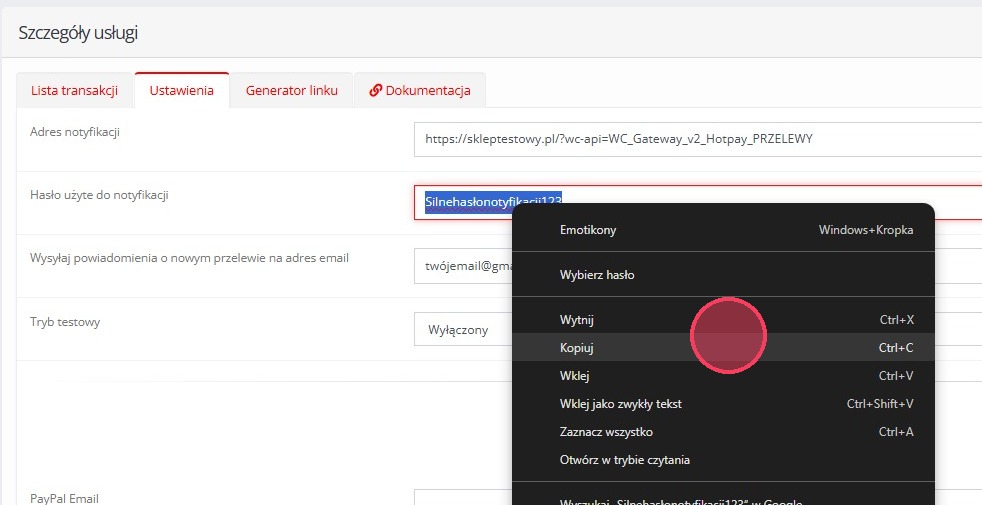
19. Wpisane hasło skopiuj — będzie potrzebne w kolejnym kroku konfiguracji.
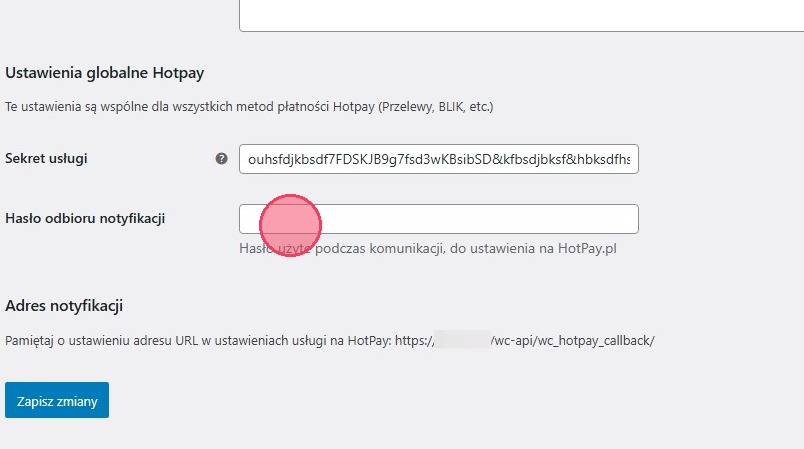
20. Wklej skopiowane hasło w polu „Hasło odbioru notyfikacji”.
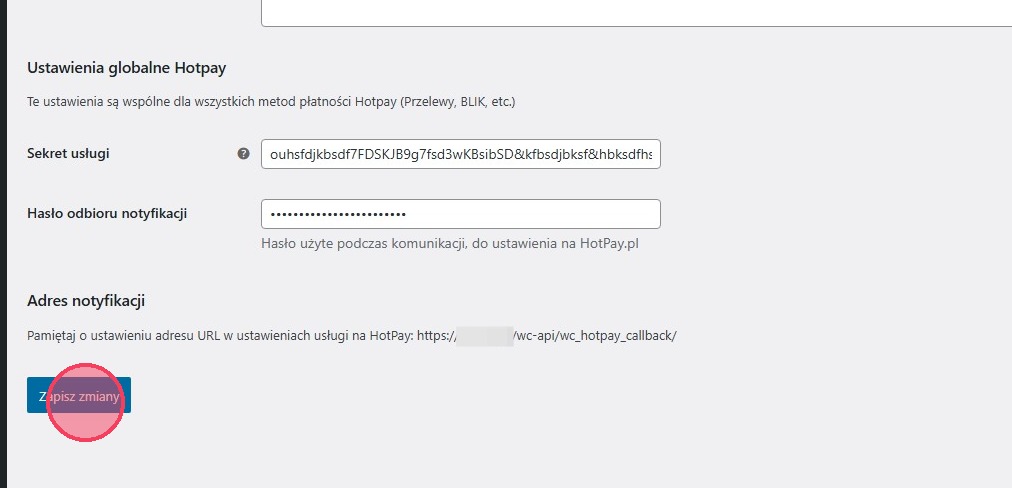
21. Zakończ konfigurację, klikając „Zapisz zmiany”.
22. Sprawdź poprawność konfiguracji, przechodząc do kasy i upewniając się, że widzisz opcję płatności HotPay.